
この記事について
Googleアナリティクス4(GA4)に初めて触れる筆者が、GA4に触れながら学んだことや、気づいたことを発信する「シリーズ」になっています。
こんな方に読んでほしい!
・新たに自社サイトの運用を任されたWEB担当者
・Googleアナリティクス4に初めて触れる新米マーケター
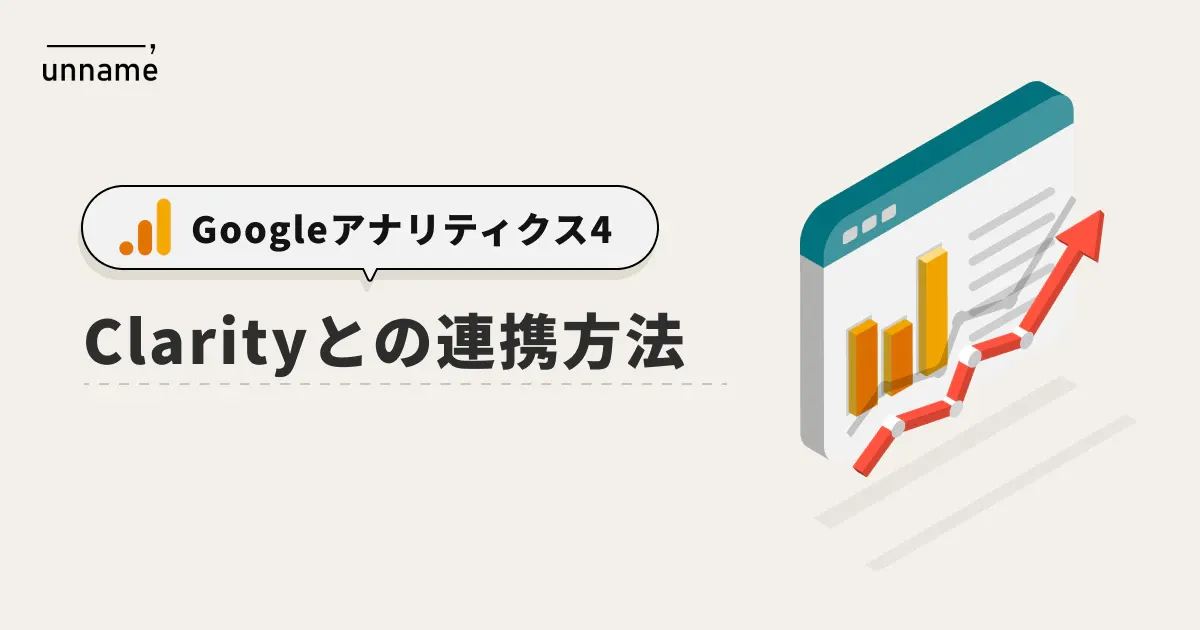
今回のテーマは、Microsoftが提供しているWEBサイト分析ツール「Clarity(クラリティ)」をGA4とGoogleタグマネージャー(GTM)に連携させる方法についてです。
Clarityの機能と合わせて解説しているので、ぜひ参考にしてください。
Clarityとは
Clarityとは、Microsoftが提供しているWEBサイト分析ツールのことです。無料でヒートマップなどの様々な機能を使えることから、日本でも広く普及しています。
主要な機能は以下の3点です。
機能 | 分析・確認できること | |
1 | Dashboard(ダッシュボード) | WEBサイトにおけるクリック数やセッション数などの情報 |
2 | Recordings(レコーディング) | WEBサイト上でユーザーがどのようにスクロールやクリックをしたのかを録画した映像 |
3 | Heatmaps(ヒートマップ) | ユーザーが「ページをどこまでスクロールしたか」や、「どこをクリックしたか」などの情報 |
それぞれ、実際の画面を基に解説します。
Dashboard(ダッシュボード)
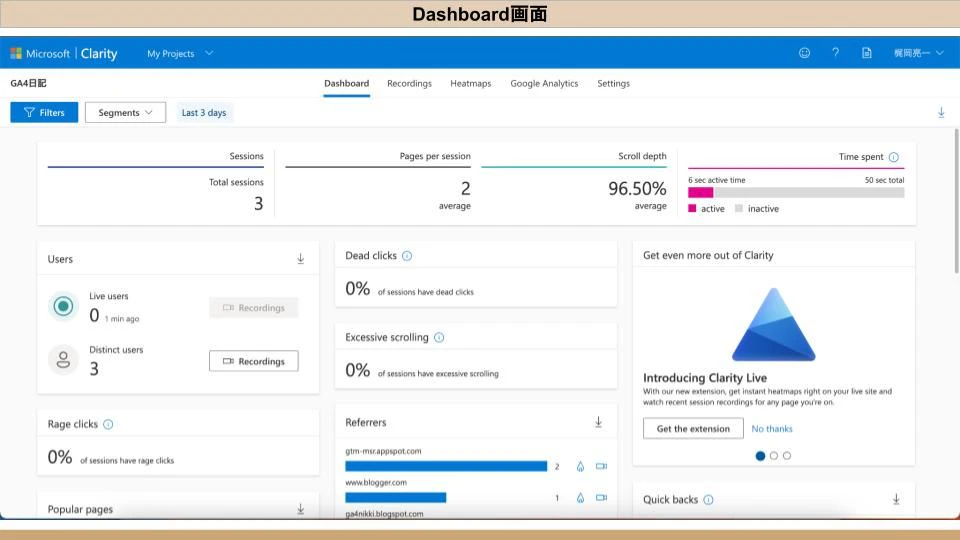
こちらが実際のClarityのダッシュボード画面で、セッション数やユーザー数といった指標が確認できます。また、その他にも以下の指標が確認できます。
Dead clicks:ユーザーがクリックしたにも関わらず、ページ遷移といったアクションがサイト上で発生しなかったクリックのこと。例えば、ユーザーが「リンクがある」と思ってクリックしたにも関わらず、実際にリンクがなかった時に「Dead clicks」は発生します。
Rage clicks:ユーザーが同じ箇所を複数回クリックした時にカウントされます。「Rage clicks」が発生する例として、ボタンの場所が狭く一回でクリックできなかった時などが考えられます。基本的には、一度でクリックできずユーザーにストレスを与えたと捉えた方が良いでしょう。
Excessive scrolling:通常よりも速いスクロールの割合を指します。例えばユーザーにとって不要な情報で、読み飛ばすようにスクロールされてしまうと、「Excessive scrolling」にカウントされます。
Quick backs:ユーザーがページ遷移直後に、前のページに戻ってしまった時に発生します。ユーザーがボタンを押し間違えたり、思っていたページではなかったりした際、前のページにすぐ戻ってしまうことで「Quick backs」が発生します。
Recordings(レコーディング)
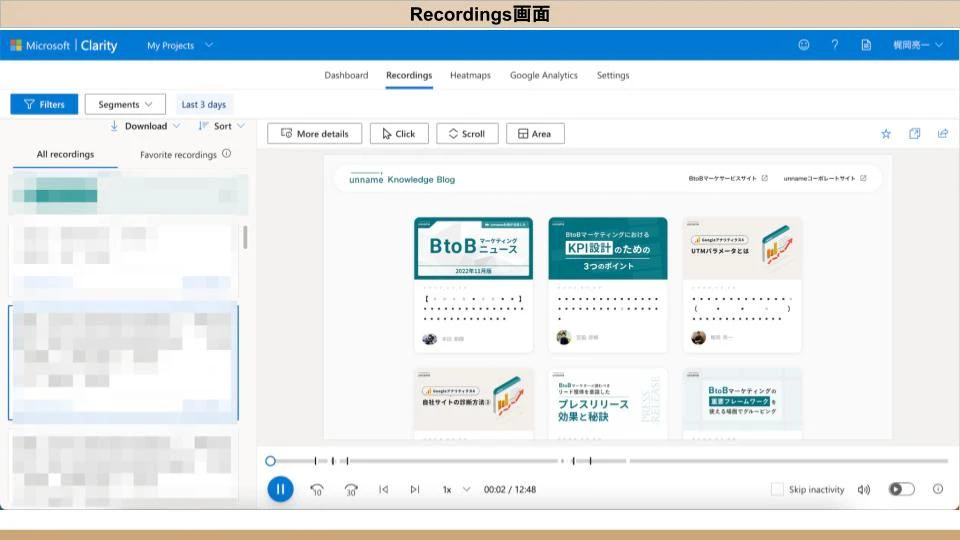
「Recordings」は、ユーザーがWEB上でどのような行動(スクロールやクリックなど)をしたのかを、実際の動画で見ることができる機能です。
動画では、ユーザーのスクロールの速度やどこをクリックしたのかを確認できます。そのため、ユーザーがどこをしっかり読んでいるのかや、どのボタンをクリックしたのかといった情報を得られます。
Heatmaps(ヒートマップ)
ヒートマップ機能は、ページごとにユーザーが多くクリックしている箇所や、どこまでスクロールしているかの確認ができます。
分析方法は以下の3点があるため、それぞれ解説していきます。
Click:ページ内でどの箇所がどれだけユーザーにクリックされているのか
Scroll:ユーザーが該当ページをどこまでスクロールしているのか
Area:ページ内でどのエリアがどの程度クリックされているのか
まず最初に、ヒートマップの「Click」について解説します。
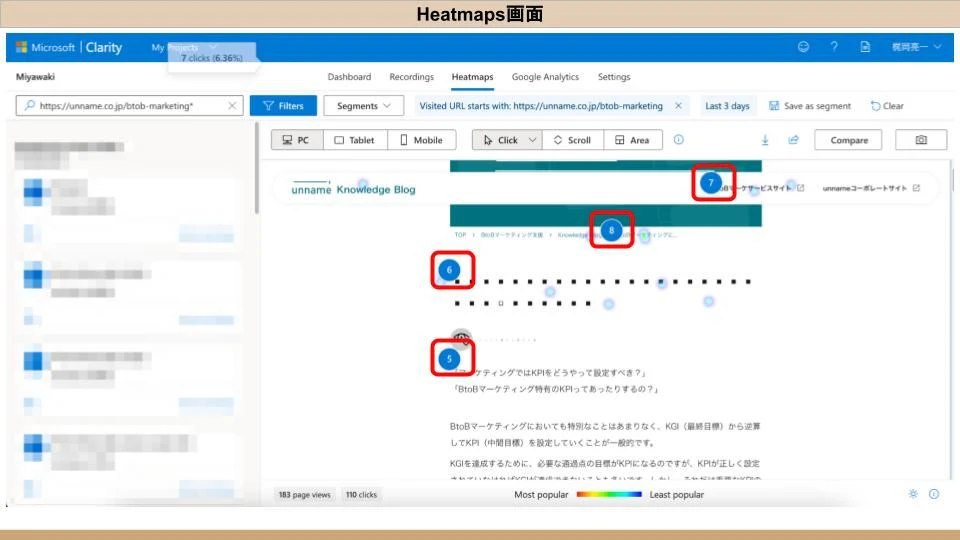
上の画像は、「BtoBマーケティングにおけるKPI設計のための3つのポイント」を分析した画像です。
青いマークで表示されている数値は、ページ内におけるその箇所のクリック数の順位です。
該当ページで「どのボタンが多くクリックされているのか」や、「CTAボタンはどの程度クリックされているのか」といった観点での確認ができます。
次に「Scroll」での分析について解説します。
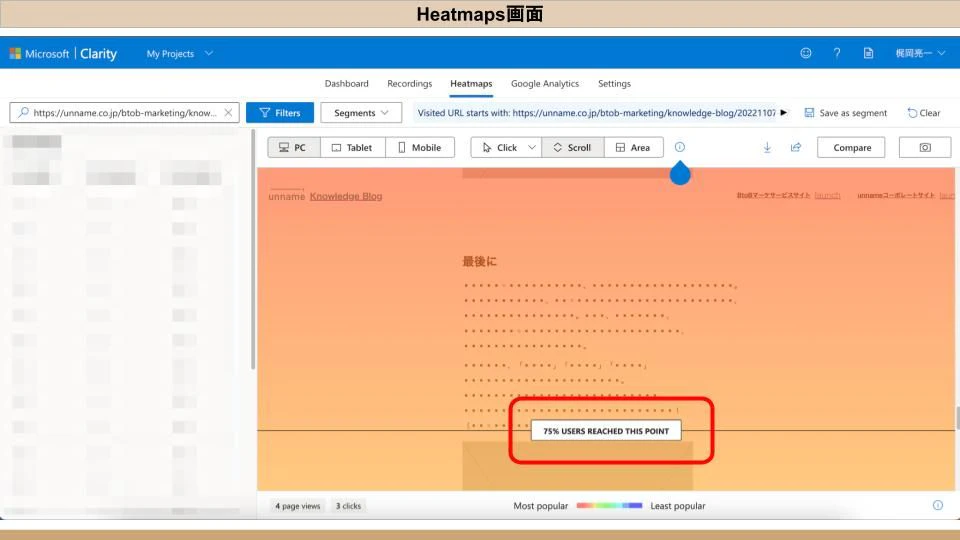
上の画像は、「Googleアナリティクス4(GA4)で分析できることを分かりやすく解説」を分析した画像です。画像からは、75%のユーザーが、この記事の「最後に」の章まで読んでいることが確認できます。
例えば、ユーザが極端に離脱している章がないかといった観点で「Scroll」機能を活用できます。
最後に、「Area」での分析方法についてです。
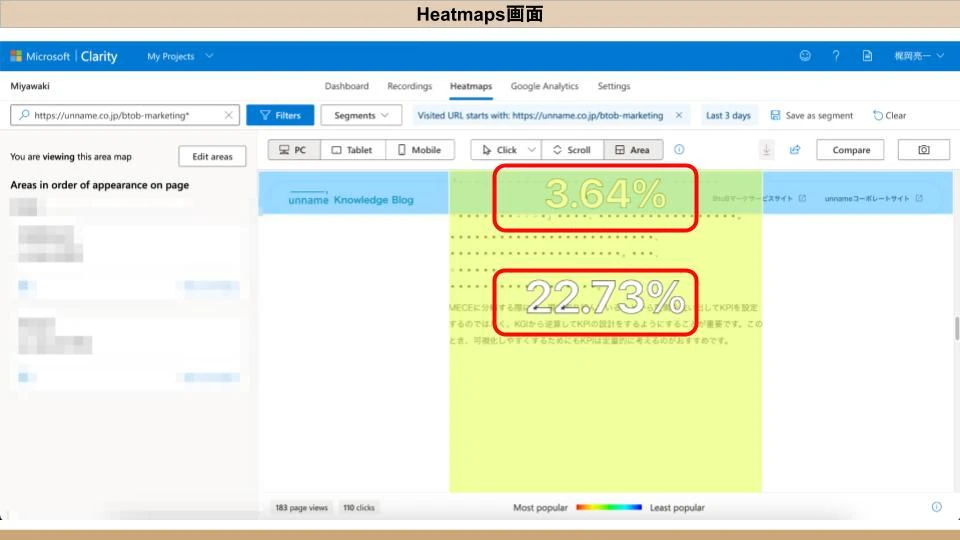
上の画像は、「BtoBマーケティングにおけるKPI設計のための3つのポイント」を分析した画像です。
「Cilck」と似た機能ですが、「Area」は、どのエリアに何%クリックが集中しているのかを確認できます。上の画像を例にすると、上部の青く塗られたエリアに全体のクリックの3.64%、本文中に 22.73%のクリックが集まっていることが読み取れます。
ClarityをGA4とGTMに連携する方法
最後にClarityをGA4とGTMに連携する方法について解説していきます。なお、本連携の前に、GTMとGA4の連携を完了させておきましょう。まだGA4とGTMの連携が完了していない場合、以下の記事を参考に完了させましょう。
参考記事:Googleアナリティクス4(GA4)のGTMを使った初期設定方法について解説
GA4とGTMの連携が完了している場合、以下の順にClarityをGA4とGTMに連携させていきましょう。
まずClarityを開きます。すると「新しいプロジェクトを追加」のポップアップが表示されます。
ここで、「名前」と「ウェブサイトのURL」の入力をします。「名前」については自由に設定し、「ウェブサイトのURL」には分析したいWEBサイトのURLを入力します。
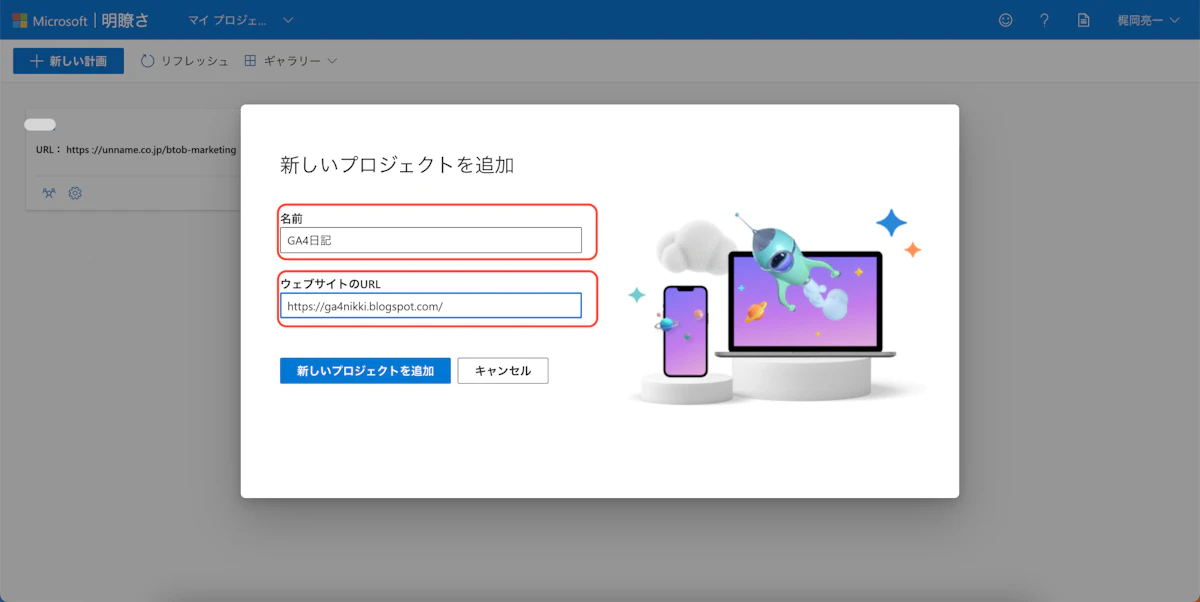
すると以下のような画面になりますので、赤枠で囲っている、「Install with Google Tag Manager」の「Start setup」をクリックし、GTMとの連携を始めます。
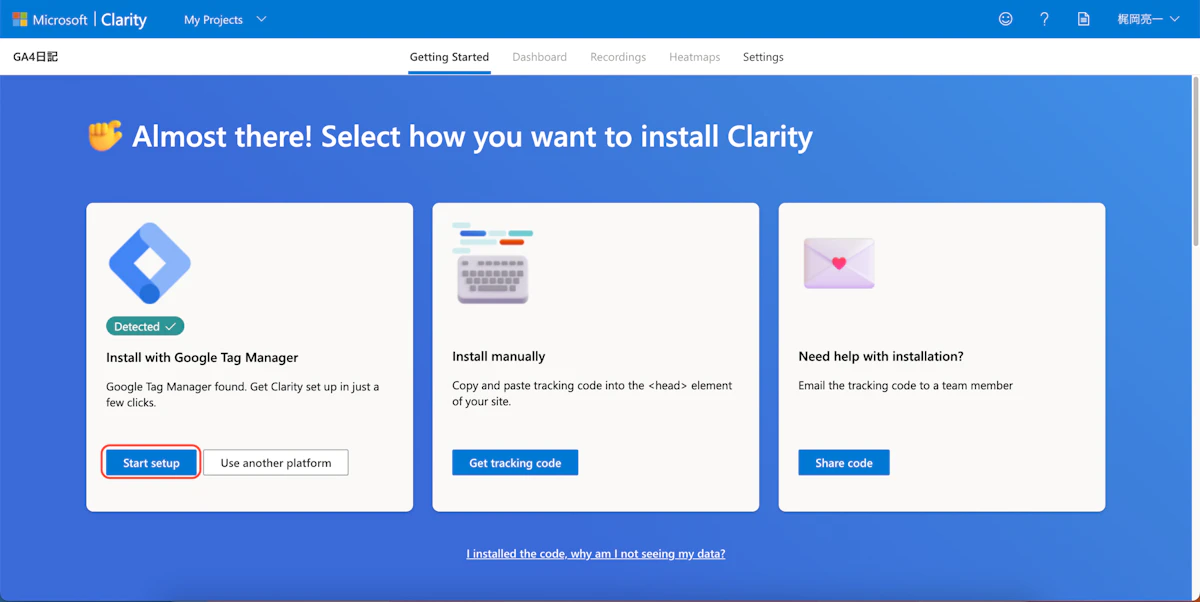
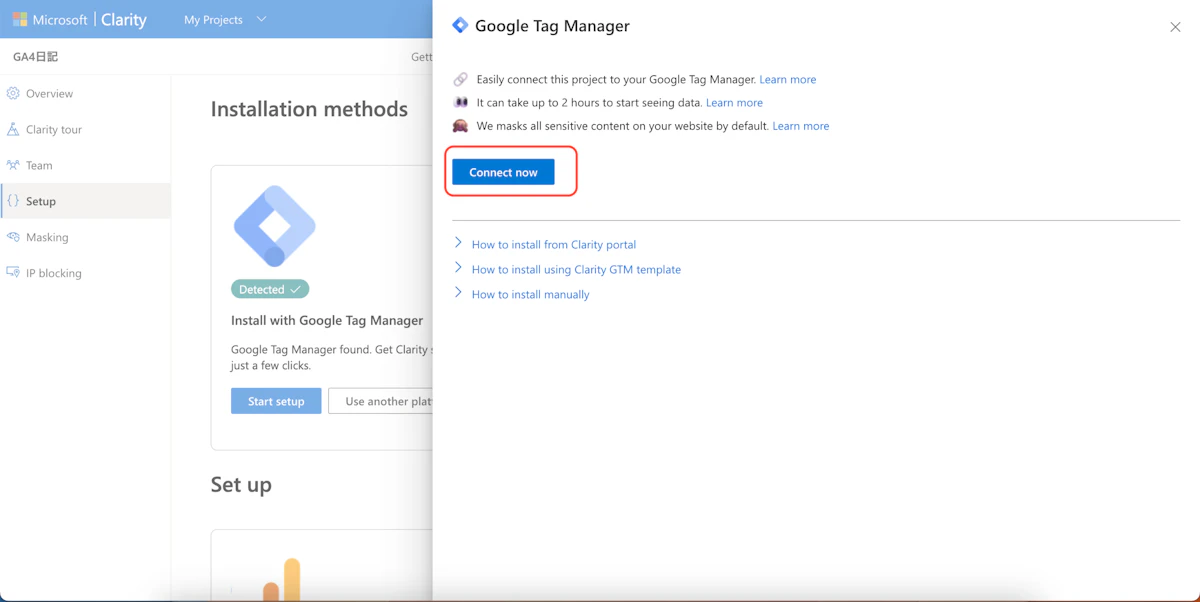
以下画像のような画面になりますので、「Conenect now」をクリックします。
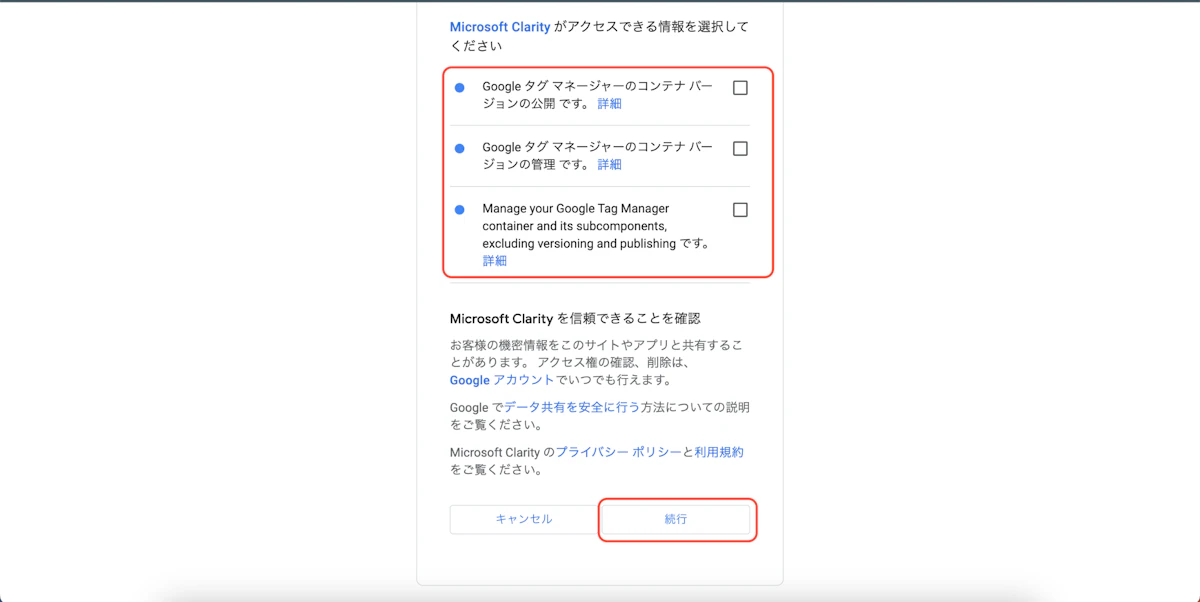
すると、Googleアカウント内の以下に対するアクセス権限を求められるため、チェックをして「続行」を押します。
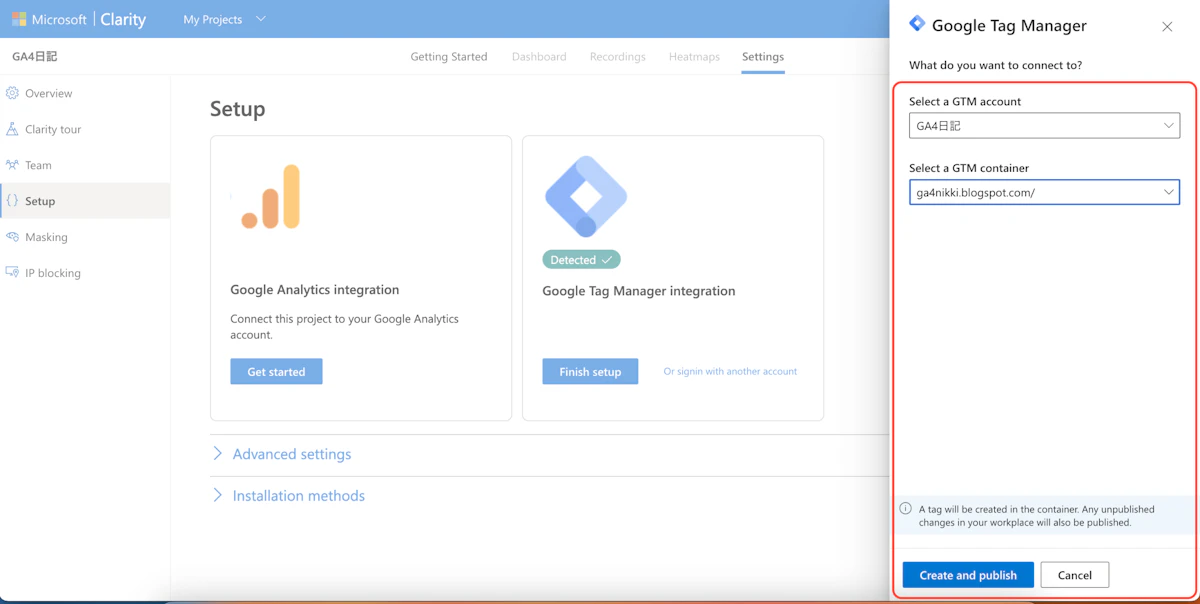
最後にGTMで連携させたいアカウント及びサイトURLを選択し「Create and publish」を押すと、GTMとの連携が完了します。
次にGA4との連携方法についてです。以下画像のようにSetup画面からGA4の「Get started」を選択します。
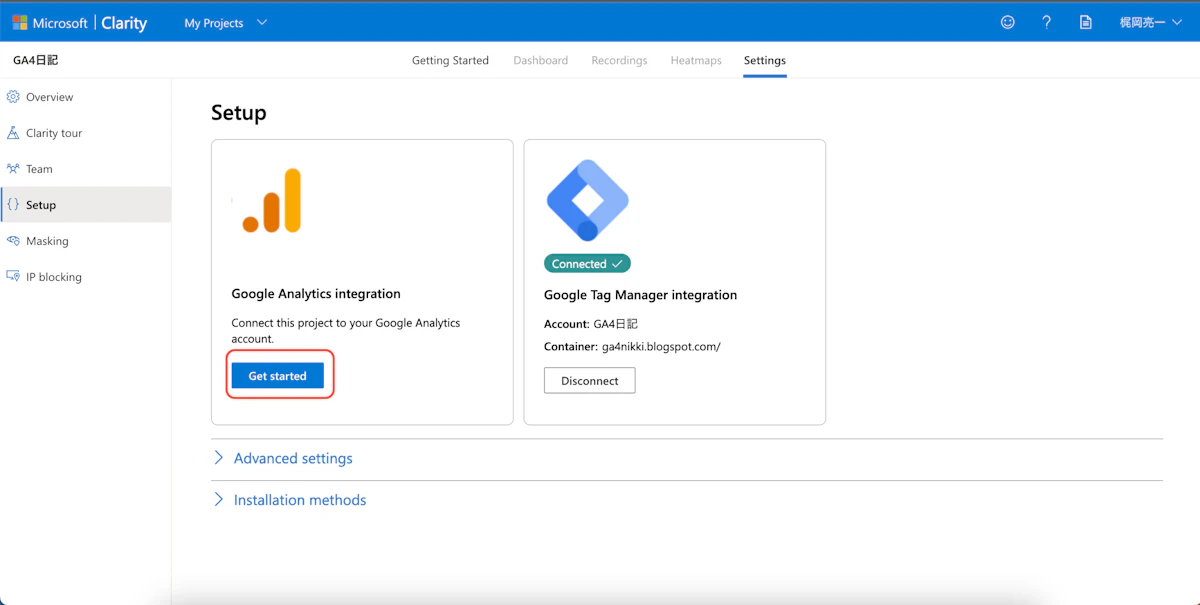
GTM同様にGoogleアカウントのアクセス権限許可の作業を行うことで、GA4も連携が完了します。
最後に
今回はClarityの機能と、GA4やGTMと連携させる方法について解説してきました。ぜひ本記事を参考に、Clarityをサイト分析に活用してみてください。