
この記事について
Googleアナリティクス4(GA4)に初めて触れる筆者が、GA4に触れながら学んだことや、気づいたことを発信する「シリーズ」になっています。
こんな方に読んでほしい!
・新たに自社サイトの運用を任されたWEB担当者
・Googleアナリティクス4に初めて触れる新米マーケター
今回のテーマはGA4で「できること」です。GA4の初期設定が完了して「いざ分析しよう!」と画面を見てみると、何が何だか分からない。こんなことよくあると思います。本記事では、GA4って結局何ができるの?という疑問に私なりの視点でシンプルにお答えします。
※かなり抽象化しているため100%正しい訳ではありませんが、GA4をイメージしやすくするために、あえてシンプルにまとめています。

GA4でできること
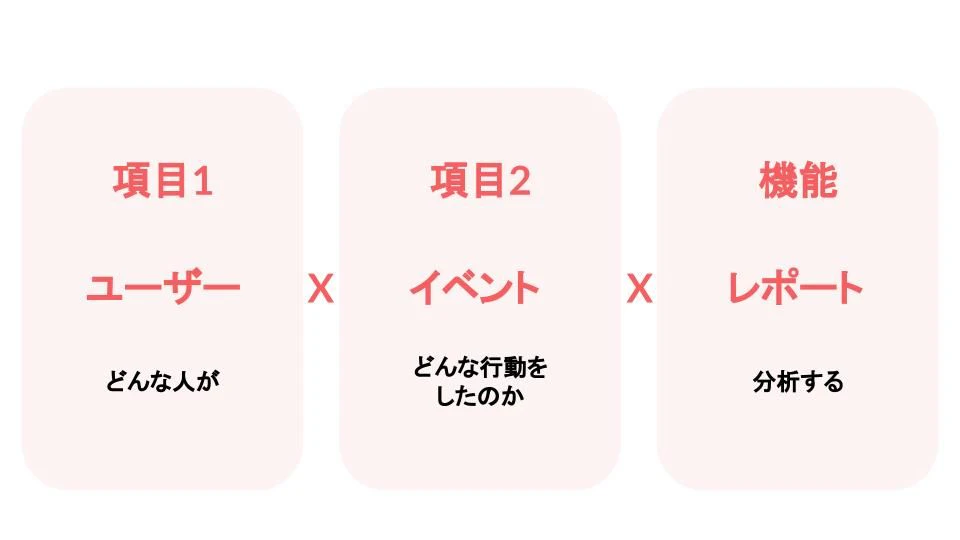
GA4でできることをとても分かりやすく言うとすれば、「どんな人が、どんな行動をしたのか、分析する」に言い換えられます。
GA4の用語に言い換えると、以下のようになります。
「どんな人が」→ユーザー
「どんな行動をしたのか」→イベント
「分析する」→レポート
「ユーザー」と「イベント」は比較するための項目のことで、「レポート」は分析するという機能そのもののことです。つまり「ユーザー」と「イベント」について「レポート」機能を用いて分析することが、GA4でできることです。
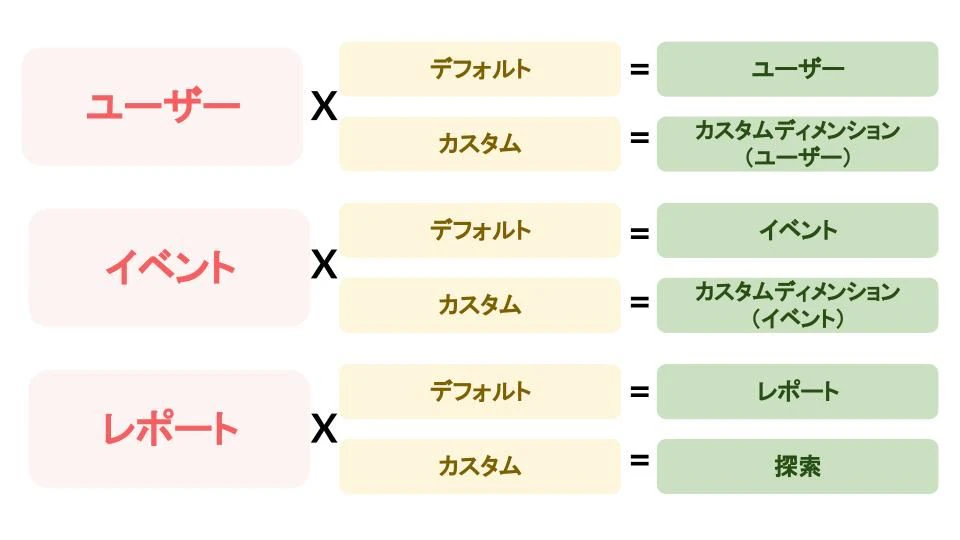
そしてGA4を理解するためにもう一つ知らなければならないのが、上記3点(ユーザー・イベント・レポート)はそれぞれ、デフォルトで設定されているものと、カスタムで設定できるものの2種類存在しているということです。
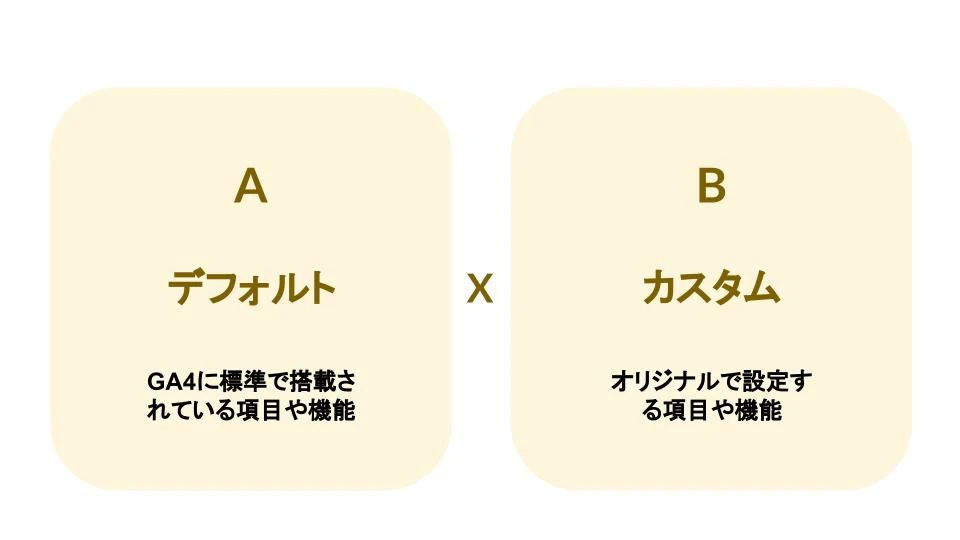
結果的にGA4を正しく理解するためには、4つの項目と2つの機能の計6つの存在を頭に入れておかなければなりません。これがGA4で何ができるのかを分かりづらくしている1つの原因だと考えます。しかし以下の図のようにシンプルに考えれば難しくありません。
ユーザーとは
ユーザーとは、言葉の通りサイト訪問者のことを指し、プロパティごとに分類することで比較ができるようになります。このプロパティには、上述の通りデフォルトのものとカスタムのものが存在しています。
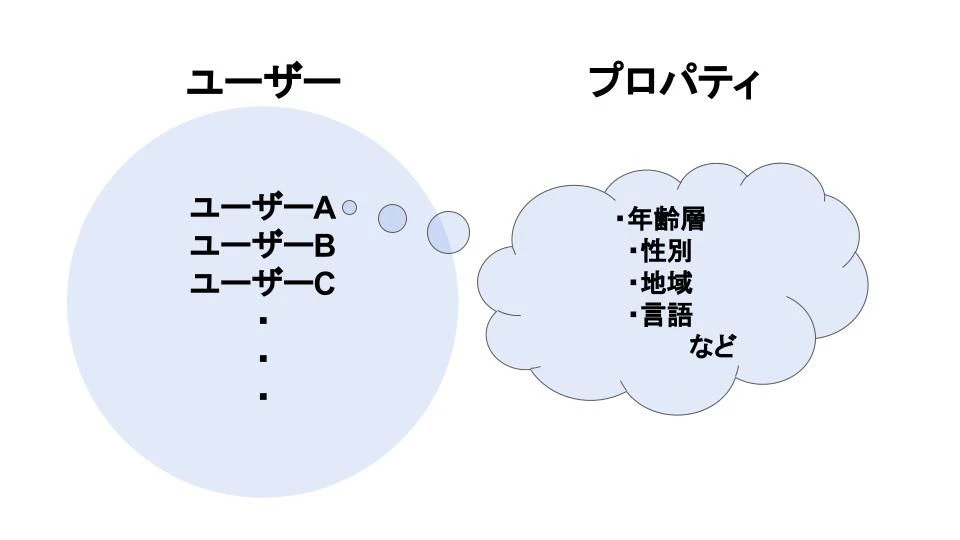
デフォルトでは、以下のようなユーザープロパティが計測されています。
Age:年齢層
Gender:性別
Device Model:デバイスの種類(デスクトップ/モバイル/タブレット)
Interests:ユーザーの興味関心のある分野 など
また、カスタムで以下のような設定で計測が可能です。これらは一例に過ぎず、オリジナルで他にも様々な設定が可能です。
会員登録しているユーザーか
資料請求したユーザーか
このユーザープロパティを用いることで、サイト訪問者に多い年齢層や性別などの分析が可能になります。またイベントと掛け合わせることで、さらに分析の幅は広がります。
イベントとは
イベントとは、ユーザーがサイト内で行ったアクションのことを指します。例えばページビューやリンククリック、動画閲覧などのことです。そして、このイベントはパラメータを紐付けることで比較を行います。
パラメータとは、イベントに追加する付加情報のことです。例えばページビューの場合は「どのページ」を見たのか、動画閲覧の場合は「どの動画」を見たのか、などユーザーが行ったアクションをより具体化させるものとも言えます。
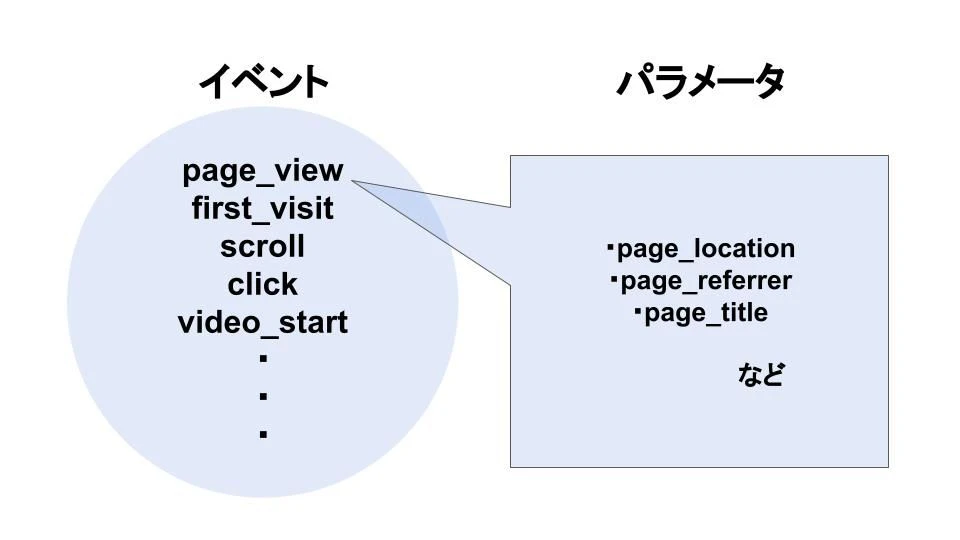
イベントにもデフォルトで設定されているものと、カスタムで設定するものの2種類が存在しており、デフォルトでは以下のようなものがあります。
page_view:ページの閲覧
video_start:YouTubeなどの動画の視聴
file_download:ファイルのダウンロード
またカスタムのイベントは、上記のようにデフォルトで設定されたイベントにパラメータを追加することでも設定ができます。
(例:イベント「page_view」に、どのページかを表す「page_location」のパラメータを付与して、「Aページの閲覧」をイベントとして計測する。)
レポートとは
レポート機能を使うことで、ユーザーやイベントをそれぞれ「プロパティ」や「パラメータ」ごとに比較・分析ができます。
デフォルトのレポートでも年齢や性別、PV数やコンバージョンなど多くの情報に触れて分析することができます。デフォルトで分析できる主なレポートは、「ユーザー軸」と「イベント軸」の2種類あります。
ユーザー軸のデフォルトレポート
ユーザー属性:年齢・性別・地域といったユーザー属性での分析
テクノロジー:デバイス(PC・モバイルなど)やブラウザ情報での分析
イベント軸のデフォルトレポート
集客:ユーザーの主な集客経路(organic・広告など)の分析
エンゲージメント:ユーザーによるWEBサイト内で行動分析(どのページがよく閲覧されているのか、コンバージョンが何件発生しているかなど)
収益化:ユーザーがサイト上でもたらした収益に関する分析(主にECサイト向け)
維持率:ユーザーが初回訪問後、どの頻度で再度訪問や、イベント・コンバージョンなどを行なっているか
また、GA4を使いこなすにはカスタムのレポートとも言える「探索」についても理解しなければなりません。
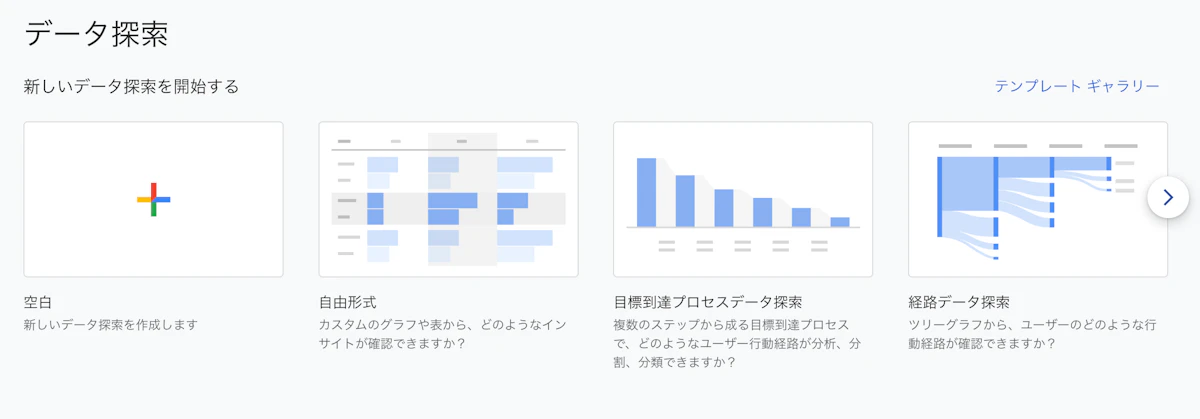
この探索機能を用いるにあたり抑えておきたい用語が以下の3点です。
セグメント
ディメンション
指標
それぞれについて簡単に解説します。
1.セグメント
セグメントは、データの中から特定の条件に該当するデータを切り出して分析する時に使用するための設定項目です。例えば、「LPを閲覧したユーザーだけを分析したい」や「関東圏にいる人だけを分析したい」のように、特定のユーザーのみを切り出したい時に使用します。
また、セグメントごとの比較も可能で、「関東圏にいる人」を「関東圏外にいる人」の2つのセグメントを作成し、それぞれの傾向を比較するといった使い方もできます。
2.ディメンション
ディメンションは、「〜別に比較する」の「〜別」にあたる部分を指します。例えば、年齢別にユーザーを分析したい場合、ディンメンションに「年齢」を設定すると良いでしょう。
3.指標
指標とは、数値の差異を見るための項目のことを指します。例えば、自社サイトを訪問したユーザーのうち、年齢ごとの「総ユーザー数」を比較したいと考えた場合、「総ユーザー数」が指標になります。
このように、どの項目における数値の差異を見たいのかを考え、「指標」を設定しましょう。
最後に
今回はGA4で結局何ができるのか、初心者なりにシンプルにまとめてみました。冒頭でもお伝えした通り、GA4の複雑すぎる機能を極端にシンプルにしたので、厳密には正しくない点もあります。しかし、本記事ではまず、ややこしいGA4を分かりやすく噛み砕くことが目的であるため、目を瞑っていただけると嬉しいです。
次回以降では、「ユーザー」「イベント」「レポート」をそれぞれ詳しく深掘りして解説する予定です。