
この記事について
Googleアナリティクス4(GA4)に初めて触れる筆者が、GA4に触れながら学んだことや、気づいたことを発信する「シリーズ」になっています。
こんな方に読んでほしい!
・新たに自社サイトの運用を任されたWEB担当者
・Googleアナリティクス4に初めて触れる新米マーケター
今回のテーマはサイト診断について。GA4で設定が完了しても、「データの種類が多すぎてどの数値を見ればいいのか分からない」となりがちです。そこで、GA4を設定した後、「とりあえずこの数値を見ればOK」となるように、サイト診断について解説していきます。
なお、本テーマの記事は、方法編と実践編の2回に分けてお届けします。2回目となる今回は実践編です。どのようにサイトを診断していくべきか、実際にGA4を使って解説していきます。
方法編はこちらよりご確認ください。
参考記事:Googleアナリティクス4(GA4)を用いてサイト診断する方法①

集客からCVまでの3階層
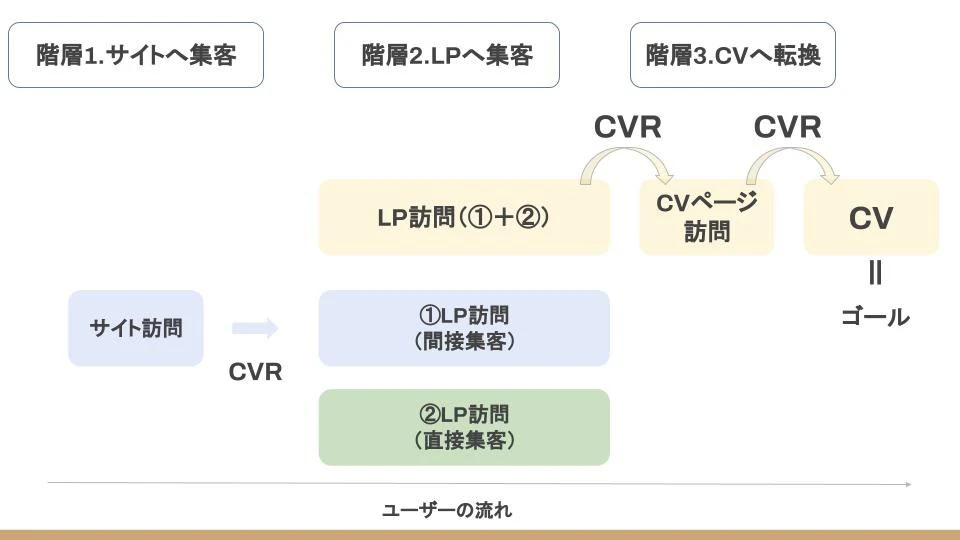
方法編のおさらいになりますが、一般的にWEBサイトの目的は、ユーザーを集客し、CV(コンバージョン)させることです。コンバージョンとは、資料請求や商品購入など、ユーザーに行ってほしいアクションのことを指します。
しかし、集客したユーザーがいきなりCVすることは基本的になく、いくつかのアクションを踏みながらCVまでたどり着きます。つまり、サイト診断とはこの集客〜CVまでを細分化してボトルネックを発見することとも言えます。
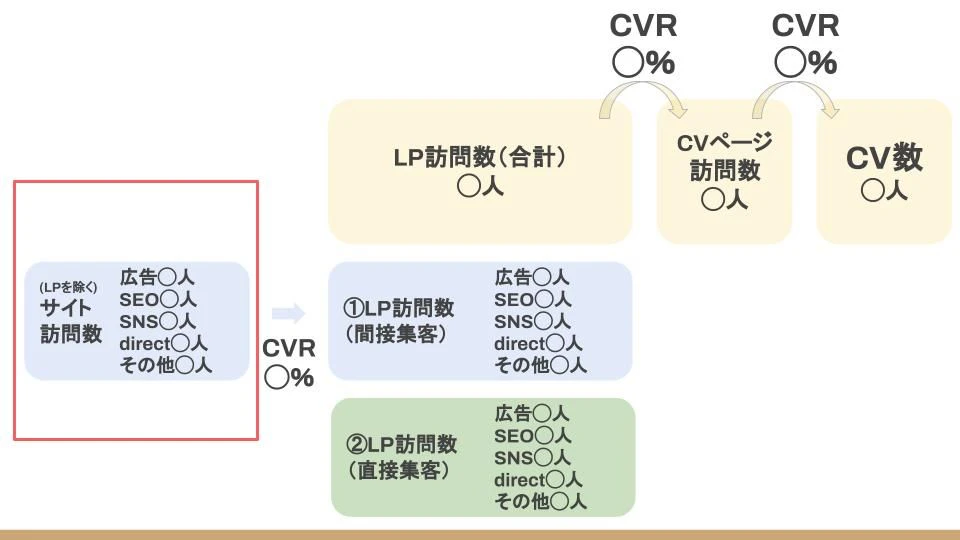
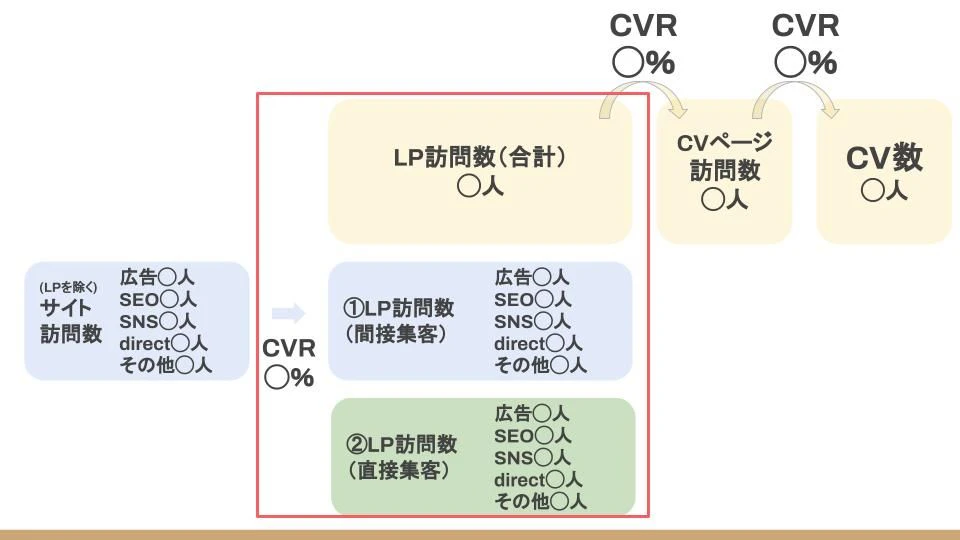
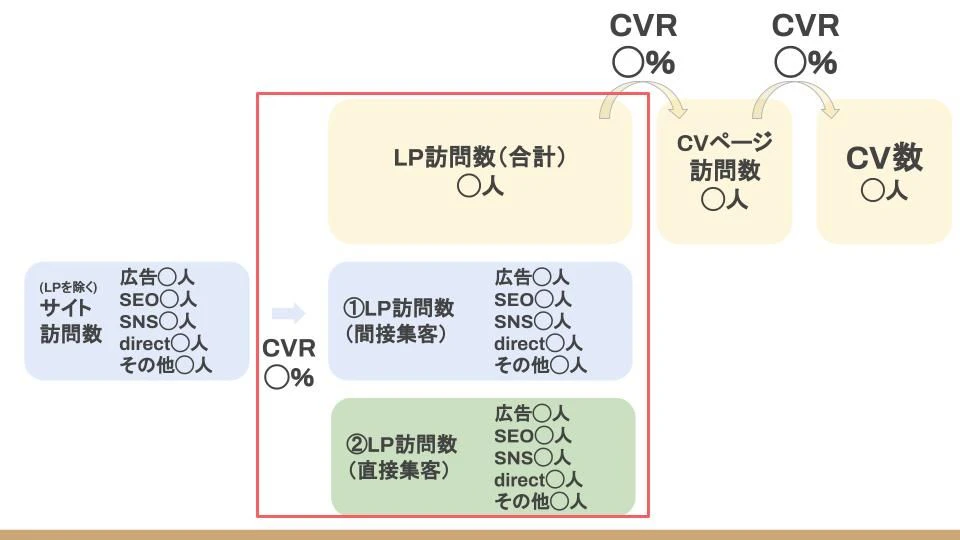
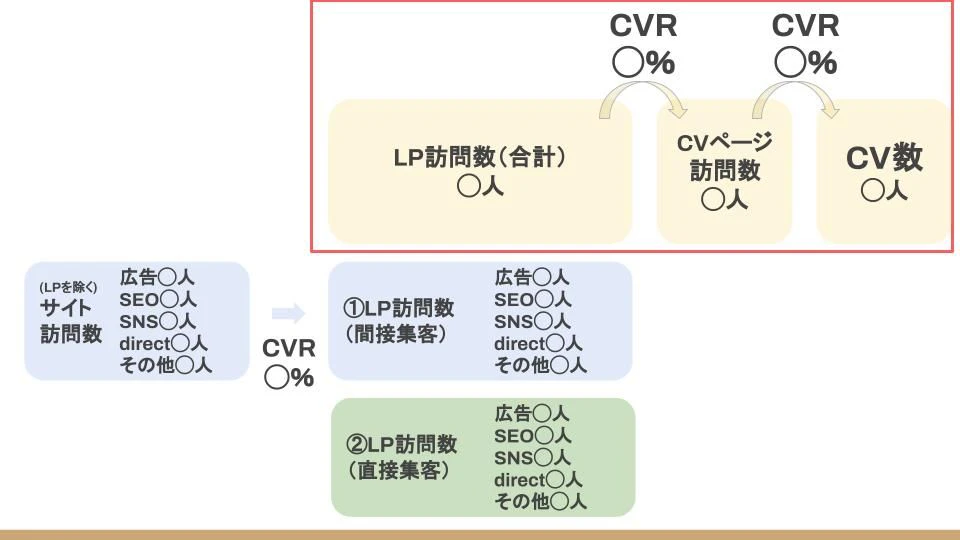
本記事では集客〜CVまでを3つの階層に分けて分析を行います。そしてGA4を使い、以下の画像を、空白部分を埋めて完成させることがゴールです。
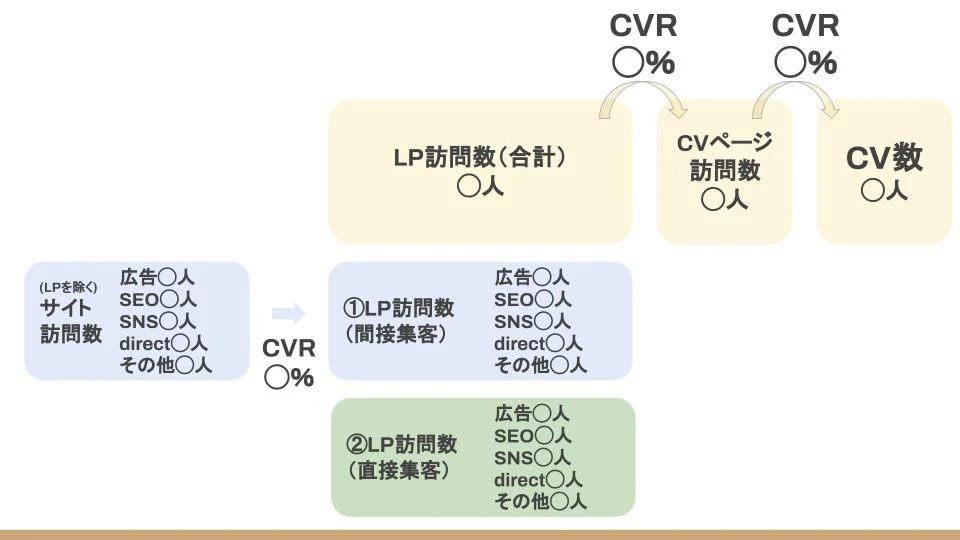
CV数に関しては、事前にGA4でコンバージョン設定が必要になります。まだ設定していない場合、以下の記事を参考にコンバージョン設定を完了させておきましょう。(※設定後に計測が開始されます。)
参考記事:【Googleアナリティクス4(GA4)成長日記】コンバージョン設定
STEP1.サイトへの集客数を調べる
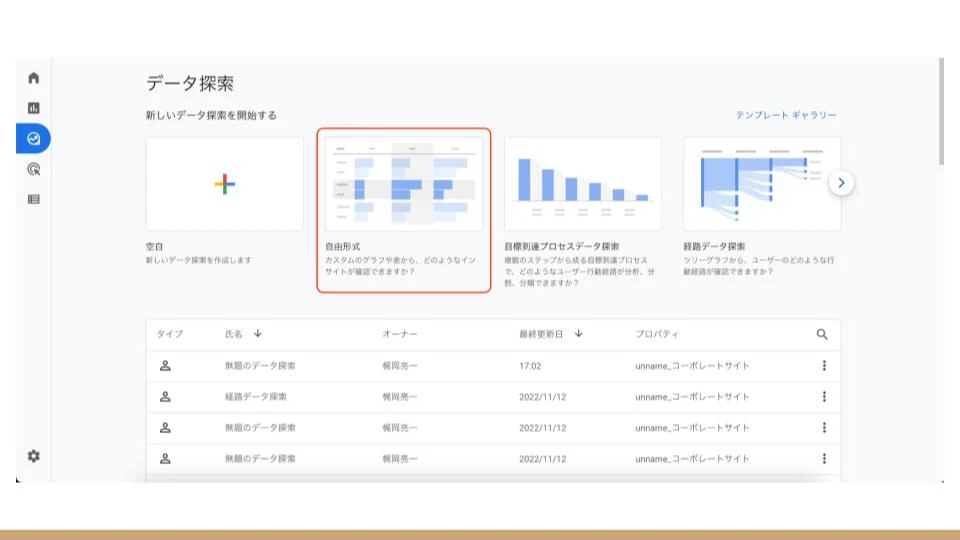
まずは階層1について、どのチャネルから何人のユーザーがサイトに訪れているのかを把握します。方法はいくつかありますが、ここではGA4の探索機能のうち、「自由形式」を用います。
STEP1の注意点として、「ランディングページ(最初に訪れたページ)がLPであるユーザー」を除く必要があります。なぜなら、STEP2でLPに直接訪れたユーザー数を分析するため、被りが発生してしまうためです。
そのため、以下のセグメントを設定します。
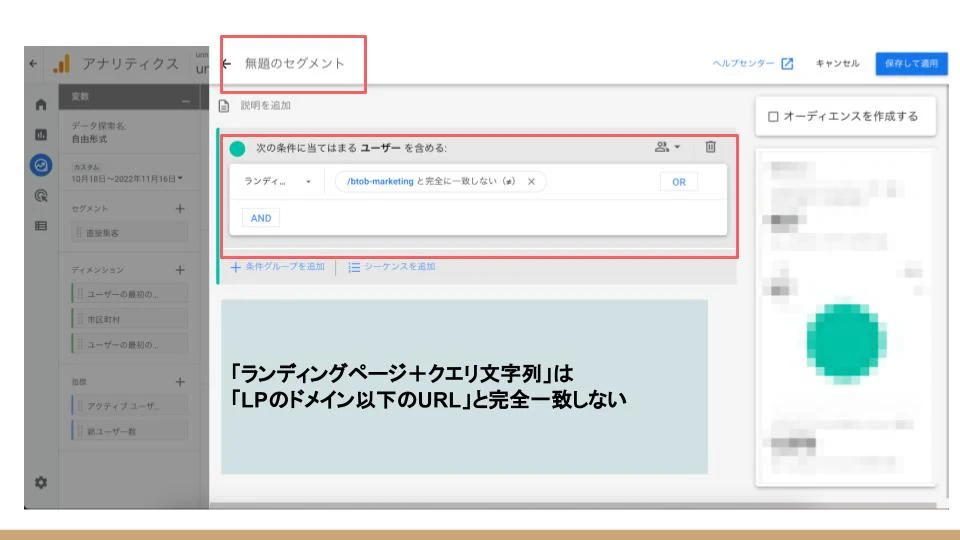
<サイト訪問数のセグメント>
・名前:コンテンツ(任意)
・カスタムセグメント:ユーザー
・条件:ランディングページ+クエリ文字列
・パラメータ:(ドメイン以下のLPのURL)と完全一致しない
次にディメンションと指標を選択します。ディメンションとは、「〜別の」という意味で、比較対象を分類するための項目です。また、指標は比較したい数値のことを指します。
ここでは、サイトに流入しているユーザー数を、参照元やメディアごとに比較したいため、以下2つの変数を設定します。
ディメンション:ユーザーの最初の参照元 / メディア
指標:総ユーザー数
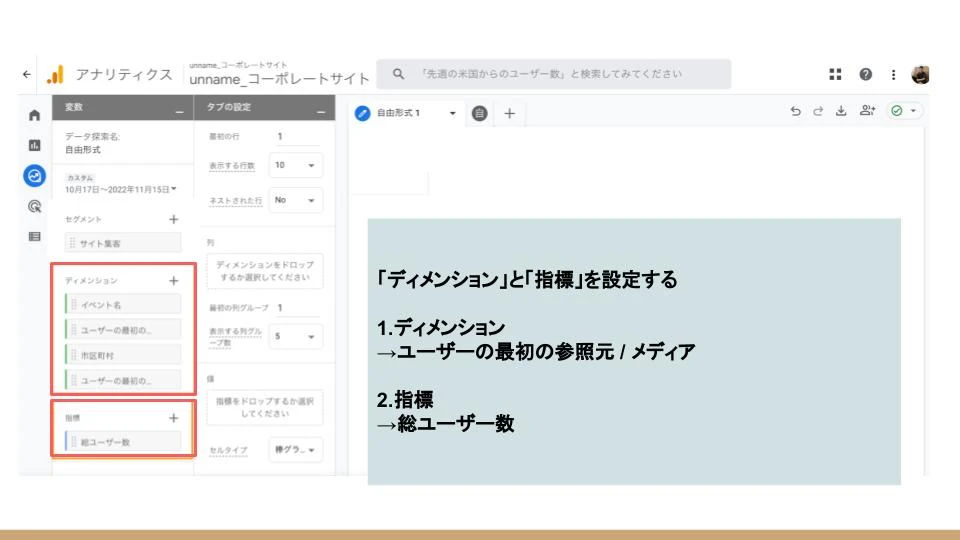
このような変数を設定することで、サイトに訪れたユーザーの数を「最初の参照元 / メディア」別に分類して比較することができます。
そして、GA4でレポートを作成するために2つの変数を「タブの設定」に追加します。「ユーザーの最初の参照元 / メディア」を「行」へ、「総ユーザー数」を「値」へ入れると、以下のような表が完成します。
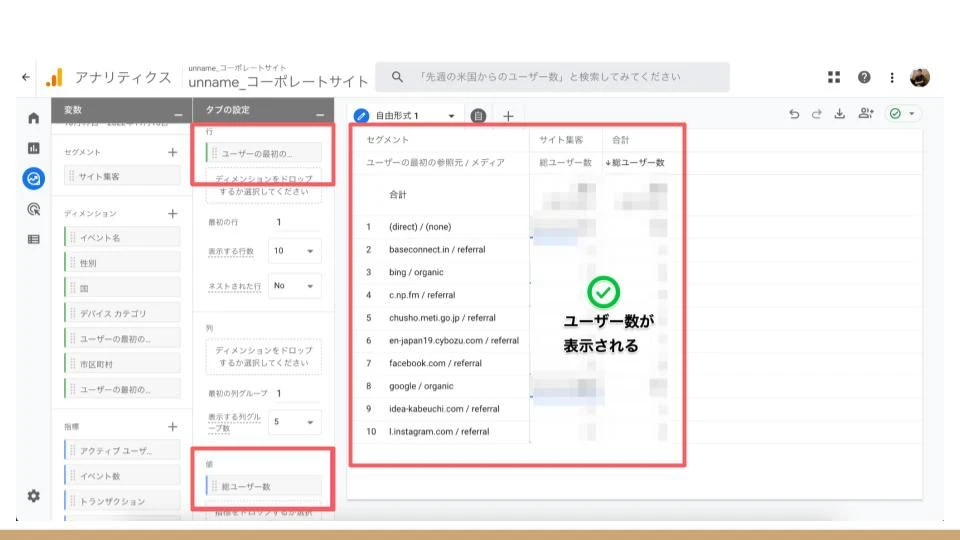
これらの数値をもとに、以下表の赤枠内を埋めていきましょう。
STEP2.LPへの集客数を調べる
次にLPへの訪問人数を調べていきましょう。ここでは2種類のユーザーに分類しながら見ていきます。ランディングページ(最初に訪れたページ)がLPであるユーザーとそうでないユーザーです。前者を直接集客、後者を間接集客とここでは定義しています。
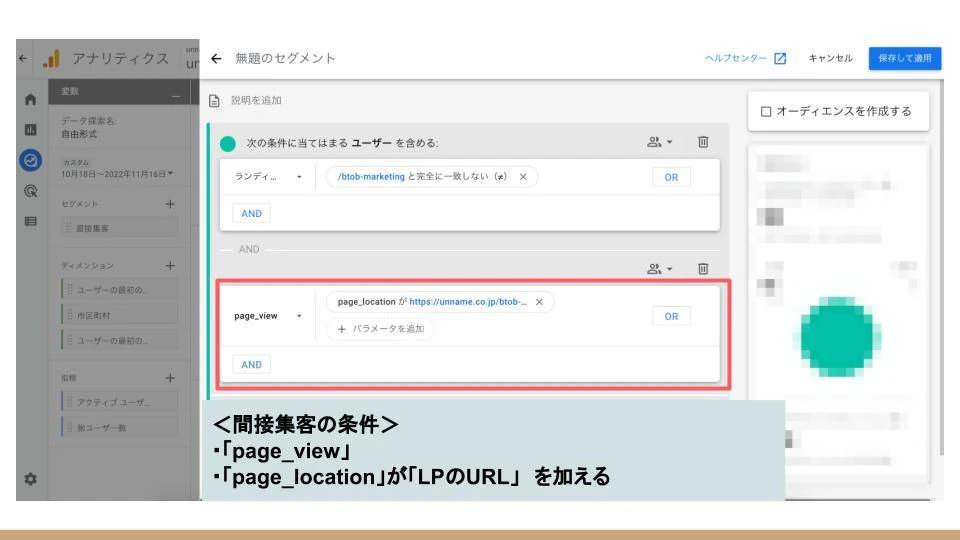
この2つのユーザー数を確認するために、セグメントを2つ作成する必要があります。まずは、間接集客のセグメントから設定します。
間接集客のセグメントはSTEP1で使用したセグメントに、以下の条件2を加えます。
<間接集客のセグメント>
・条件2:page_view
・パラメータ:page_locationが(ドメイン含むLPのURL) を追加
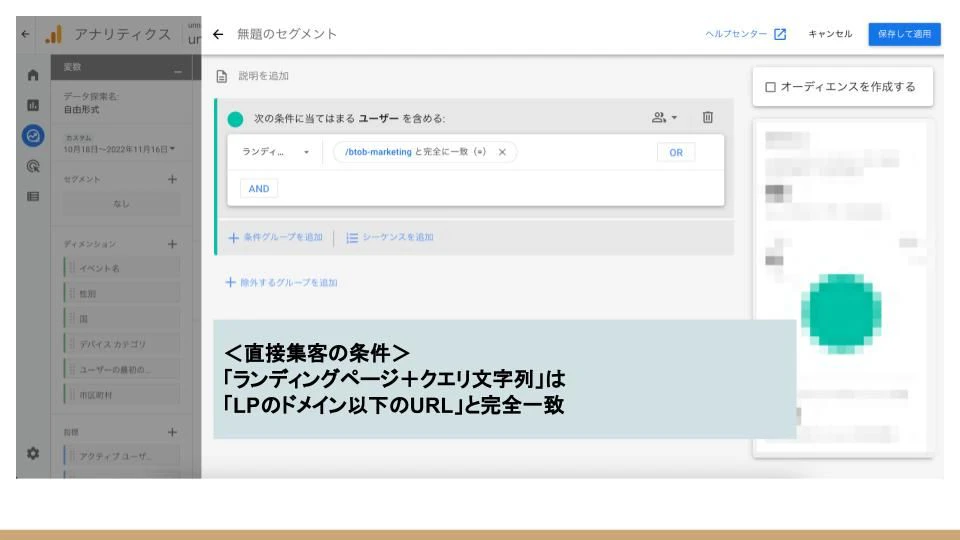
次に、直接集客についてもセグメントを追加します。こちらは新たに、以下の条件でセグメントを入力しましょう。
<間接集客のセグメント>
・名前:直接集客(任意)
・カスタムセグメント:ユーザー
・条件:ランディングページ+クエリ文字列
・パラメータ:(ドメイン以下のLPのURL)と完全一致する
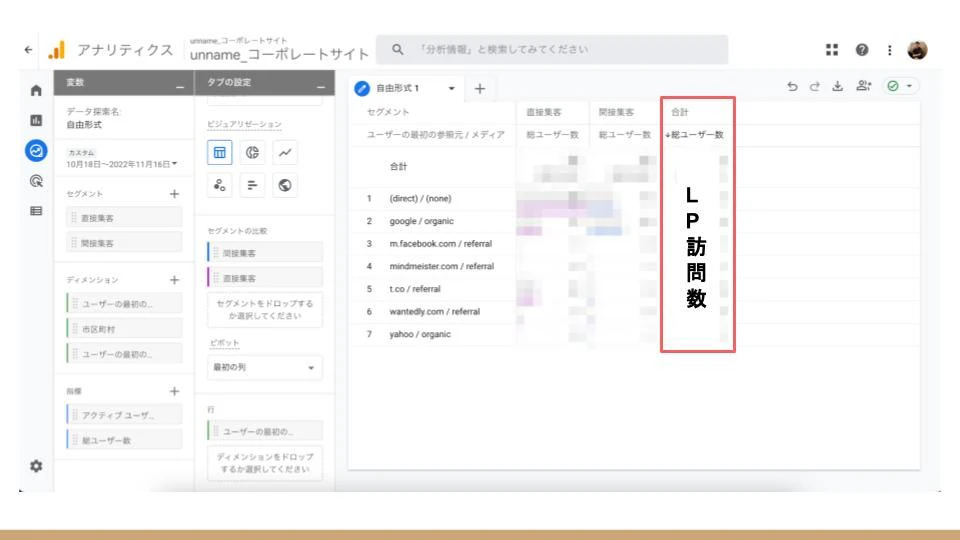
この2つのセグメントを作成したら、「タブの設定」の中のセグメント蘭に追加しましょう。ディメンション及び指標はSTEP1で既に設定されているので、セグメントの追加が完了したら以下の画像のようなレポートが出来上がります。
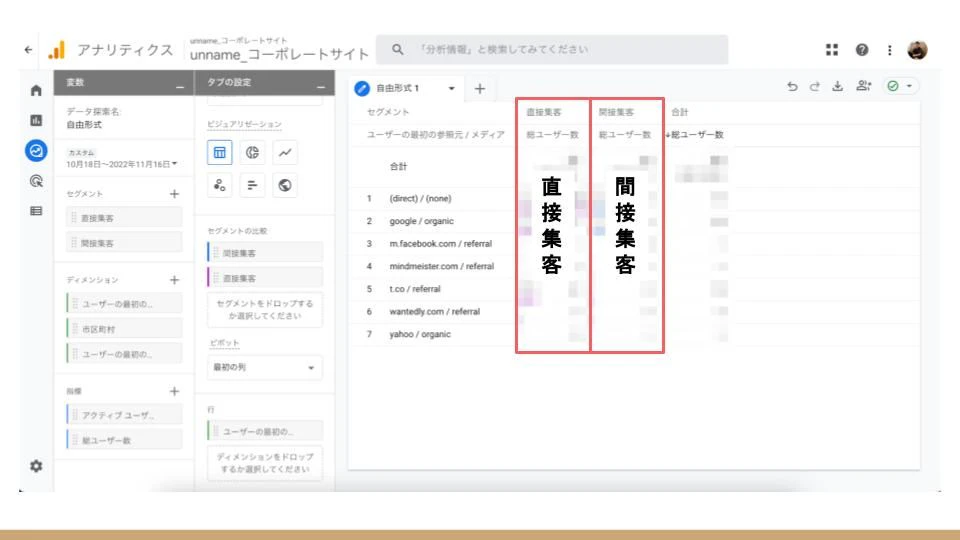
これを基にして、表のSTEP2を埋めていきます。なお、サイト集客数からLP訪問数(①間接集客)へのCVR(転換率)の計算式は以下になります。
CVR(%)=間接集客の合計ユーザー数÷サイト訪問数の合計×100
STEP3.LPからCVまでの転換率を調べる
最後にLPに訪問したユーザーのうち、実際にCVにどれだけ繋がっているのか、その転換率を把握しましょう。
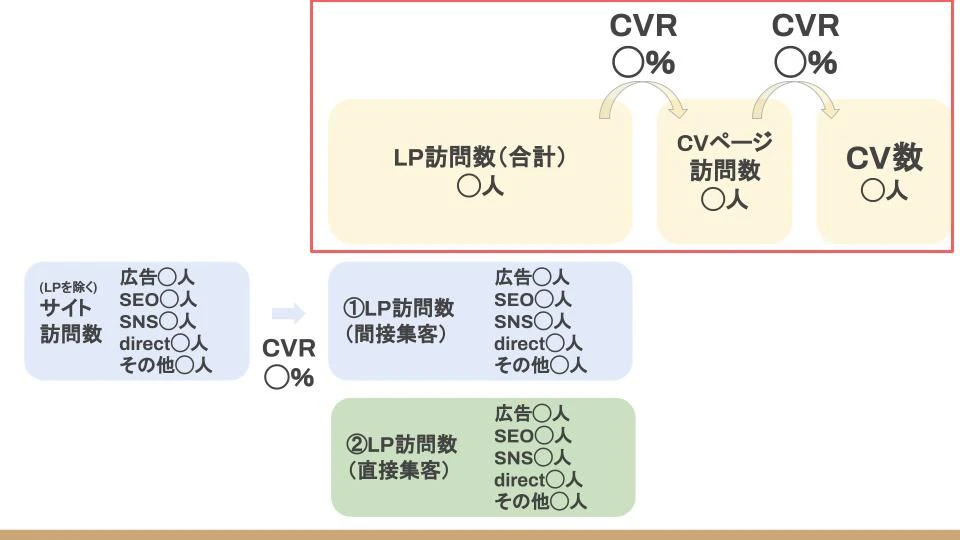
そのために、以下の3通りのユーザー数をGA4で確認していきます。
LPに訪問したユーザー数
CVページに訪問したユーザー数
CVしたユーザー数
まず1つ目のLPに訪問したユーザー数は、STEP2で求めた直接集客と間接集客のユーザー数の合計値になり、STEP2のレポートに表示されています。
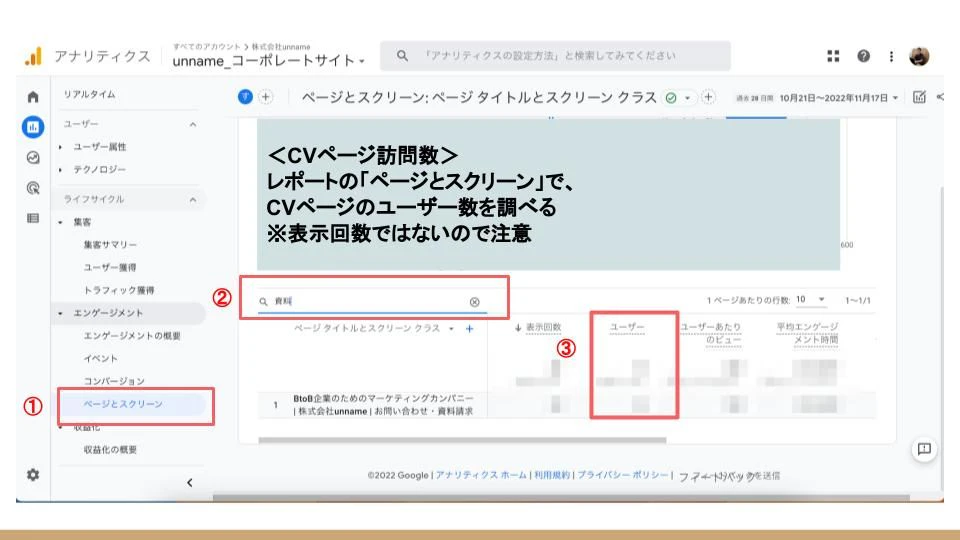
次に、2つ目のCVページに訪問したユーザー数を調べましょう。左のメニューから「レポート」を選択します。
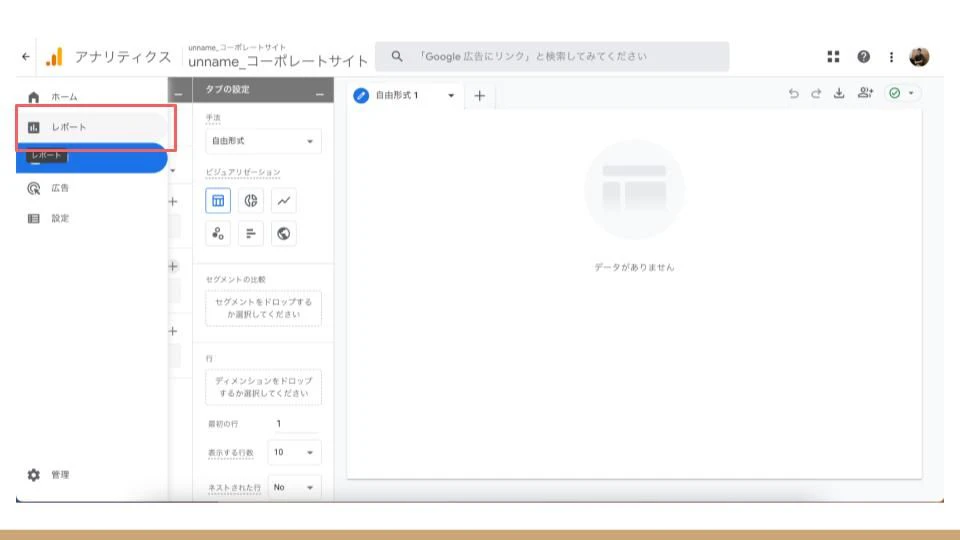
そして、CVページのタイトルを検索します。そうすると、CVページの表示回数やユーザー数が表示されます。注意点として、今回はページの表示回数ではなく「ユーザー数」を確認しましょう。
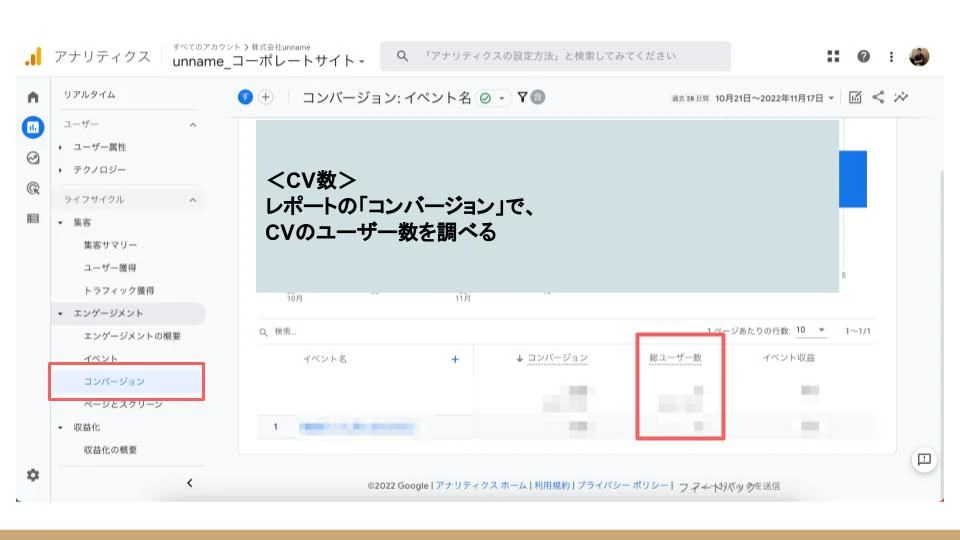
最後にCV数をGA4で確認しましょう。レポートの中から「コンバージョン」を選択するとコンバージョンしたユーザー数が表示されます。同様にユーザー数を確認し、以下の表を埋めましょう。
最後にCVR(転換率)を求めます。求めるべきCVRは以下の2つ。
LPに訪問したユーザーのうち、どれだけCVページへ遷移したか
CVページを訪問したユーザーのうち、どれだけCVしたか
それぞれ計算式は以下になります。
CVR(%)=CVページ訪問ユーザー数÷LP訪問ユーザー数×100
CVR(%)=CVしたユーザー数÷CVページ訪問ユーザー数×100
最後にこれらのCVRを埋めて表が完成します。
最後に
この表は完成して終わりではありません。ボトルネックの発見や施策の効果測定などにぜひ活かしてください。