
この記事について
Googleアナリティクス4(GA4)に初めて触れる筆者が、GA4に触れながら学んだことや、気づいたことを発信する「シリーズ」になっています。
こんな方に読んでほしい!
・新たに自社サイトの運用を任されたWEB担当者
・Googleアナリティクス4に初めて触れる新米マーケター
今回のテーマは「コンバージョン設定」についてです。WEBサイトを運用する目的ともいえるコンバージョン。WEB担当者としてはどの程度発生しているのかを常にウォッチしていく必要があります。そこで本記事ではGA4でコンバージョンを追っていくための設定方法について解説していきます。

コンバージョン設定とは
WEBサイトを運用するにあたって、目標とすべき重要な成果をコンバージョンと言います。一般的に、ECサイトではユーザーによる「商品の購入」、BtoB企業のコーポレートサイトでは「資料請求」や「お問い合わせ」がコンバージョンの対象になります。
Googleアナリティクス(GA4)でコンバージョンを設定することで、WEBサイト内のコンバージョン件数などの計測が可能になります。本記事では「お問い合わせ」をコンバージョンとして仮定し、その設定方法を解説していきます。
コンバージョン設定前の事前準備
コンバージョンを設定する前に、WEBサイト上で「サンクスページ」を準備しておく必要があります。サンクスページとは、サイトで商品を購入したり、資料請求したりすると表示される、「ありがとうございました」という旨が表示されたページのことです。
GA4のコンバージョン設定では、サンクスページの閲覧をコンバージョンとして設定することが一般的であるため、ユーザーが商品購入や資料請求をした際には、サンクスページが表示されるような設計にしておきましょう。
コンバージョンの設定方法
ここからはコンバージョンの設定方法について解説していきます。本記事では、ユーザーによる「お問い合わせ後のサンクスページ閲覧」をコンバージョンとして設定していきます。
イベントの設定
GA4でコンバージョンの計測をするためには、設定したいコンバージョン内容を「イベント」として追加した後に、コンバージョンに追加するという手順を踏みます。
イベントの設定は「GA4」か「Googleタグマネージャー」のいずれかを用いて行いますが、本記事では「GA4」を用いたイベントの設定方法について解説しています。
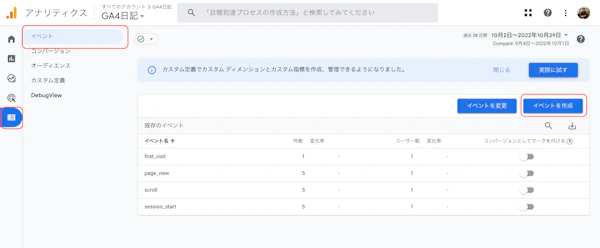
はじめにGA4の左メニューの中から「設定」を選択して「イベント」ページにアクセスし、右上の「イベントを作成」のボタンを押します。
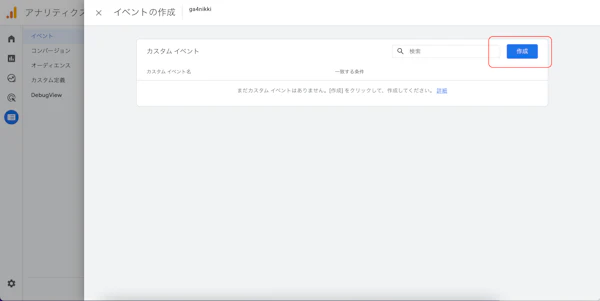
そうすると「カスタムイベント」が表示されるので、右上の「作成」を押します。そこから設定する内容は「カスタムイベント名」と「一致する条件」の2項目です。
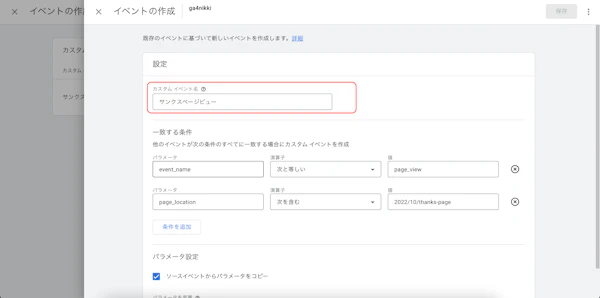
①カスタムイベント名
基本的に自由に設定できますが、「page_view」や「scroll」のようにデフォルトで設定されているイベントと同じ名称は設定不可です。
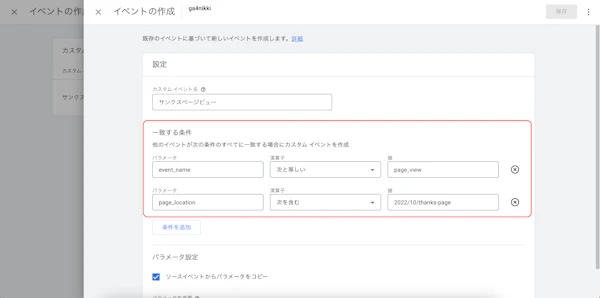
②一致する条件
今回は「サンクスページを閲覧」することがイベントの条件となります。この条件を設定するためには、実はGA4に対しては以下の2つの条件を与える必要があります。
条件1.「page_view」(ページの閲覧)を計測すること
条件2.計測対象のページはサンクスページであること
1つ目の条件を与えるために、デフォルトで設定されたイベントである「page_view」を用いて、「event_name(イベント名)」が「page_view」と「等しい」と入力します。
これでは全ページがイベント対象になるため、サンクスページの閲覧のみをイベントとするために、2つ目の条件として、「page_location(ページのURL)」にサンクスページのURLが含むように設定します。
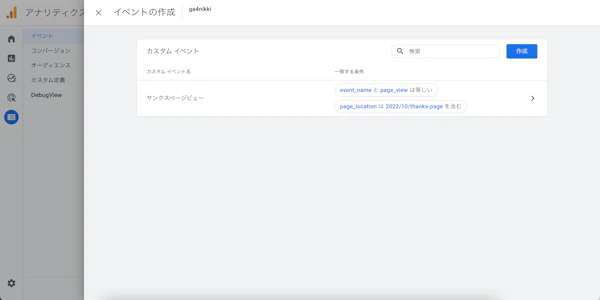
設定が完了したら「作成」を押し、イベントの作成が完了です。
コンバージョンへの追加
次に作成したイベントをコンバージョンとして設定します。
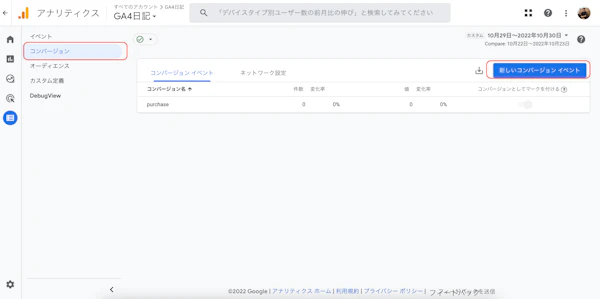
GA4の設定から「コンバージョン」ページにアクセスし、「新しいコンバージョンイベント」を押します。
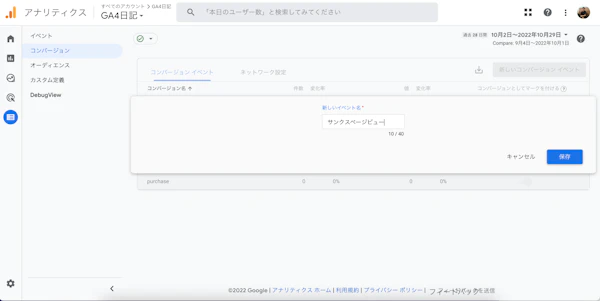
新しいイベント名に、事前に設定したカスタムイベント名を入力しコンバージョンの設定が完了です。
最後に
さて、今回はWEB担当者として最初に押さえておくべき「コンバージョン」についてGA4での設定方法を解説しました。設定完了後は、GA4上で商品購入や資料請求など重要な指標が計測されるはずなので、今後のWEBサイト運用に役立てていきましょう。