
この記事について
Googleアナリティクス4(GA4)に初めて触れる筆者が、GA4に触れながら学んだことや、気づいたことを発信する「シリーズ」になっています。
こんな方に読んでほしい!
・新たに自社サイトの運用を任されたWEB担当者
・Googleアナリティクス4に初めて触れる新米マーケター
広告やメルマガ配信など、WEBサイトを運営していると様々な施策を実施しますよね。その時に役立つUTMパラメータですが、意味がよく分からないという方も多いでしょう。
本日は、そんなUTMパラメータ初心者の方向けに、UTMパラメータの設定方法やGA4での確認方法について解説します。

UTMパラメータとは
UTMパラメータとは、Googleアナリティクス上でサイトの流入元を明確に確認できるように、サイトURLの末尾に付与されているもののことです。
(参考:自社LPのURLに付与したUTMパラメータ)
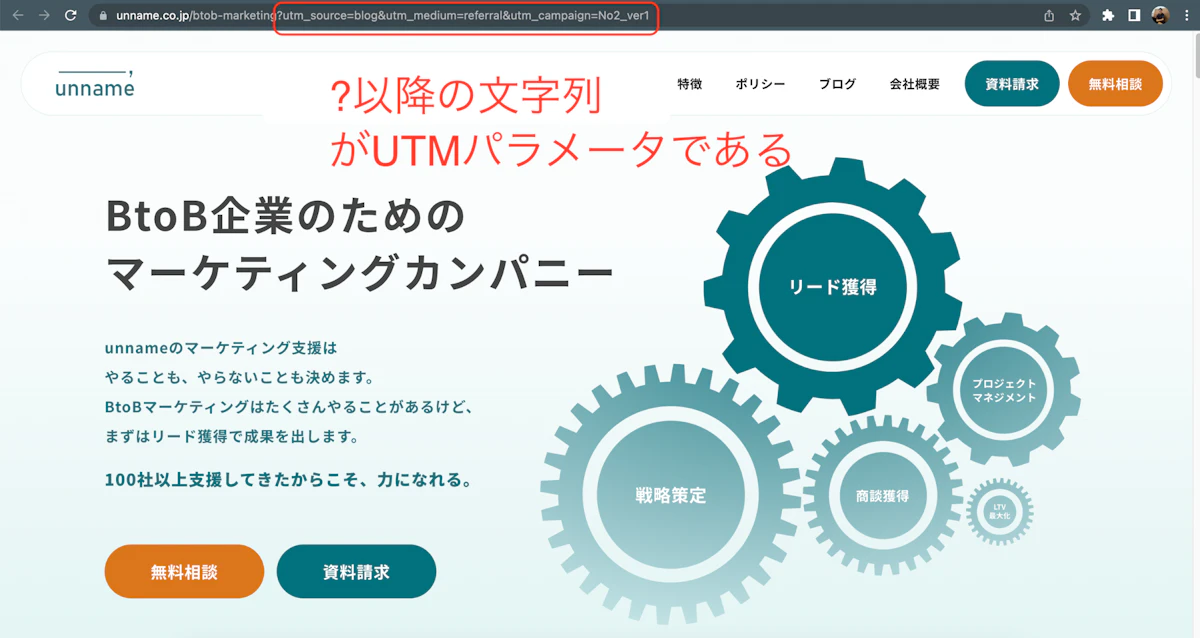
「え?今でも流入元の確認をできるのでは?」と思われる方もいると思います。もちろんUTMパラメータを付与しなくても、流入元が「Googleのオーガニック検索」なのか、「Twitterのリンク」なのかといったデフォルトで取得している情報は確認できます。
しかし、例えば自社でメルマガを配信し、その効果を測定したい時、メルマガによる流入がどれだけあったかをGA4で確認することは原則できません。また、複数のメルマガを配信したとき、どのメルマガがサイト流入に寄与したかといった分析もGA4ではできないのです。
上記のような際に、流入元を細かく確認するために用いるのがUTMパラメータです。ここからは、メルマガ配信を例に、UTMパラメータの設定及び確認の方法を解説します。
UTMパラメータの設定方法
まず最初に、UTMパラメータの設定方法について解説します。ここでは、Googleが提供している「Campaign URL Builder」を使用します。
※Campaign URL Builderはこちら
設定するパラメータは基本的に以下の4点です。
1 website URL:誘導したいWEBサイトのURL
例:自社LPのURL(例:https://unname.co.jp/btob-marketing)
2 campaign source:参照元の名称
例: google、yahoo、facebook、mailmagazineなど
3 campaign medium:参照元メディアの種類
例:cpc、organic、social、emailなど(※Googleが定義したルールに合わせる)
4 campaign name:キャンペーン名
例:日付「20221128」や自社のキャンペーン名「sale01」など
注意点として、上記4つのうち、「campaign medium」に関しては、自由記述するのではなく、Googleの定義したルールに合わせましょう。
では、ここでメルマガ配信を例に、上述の「Campaign URL Builder」を用いてパラメータの設定を行います。
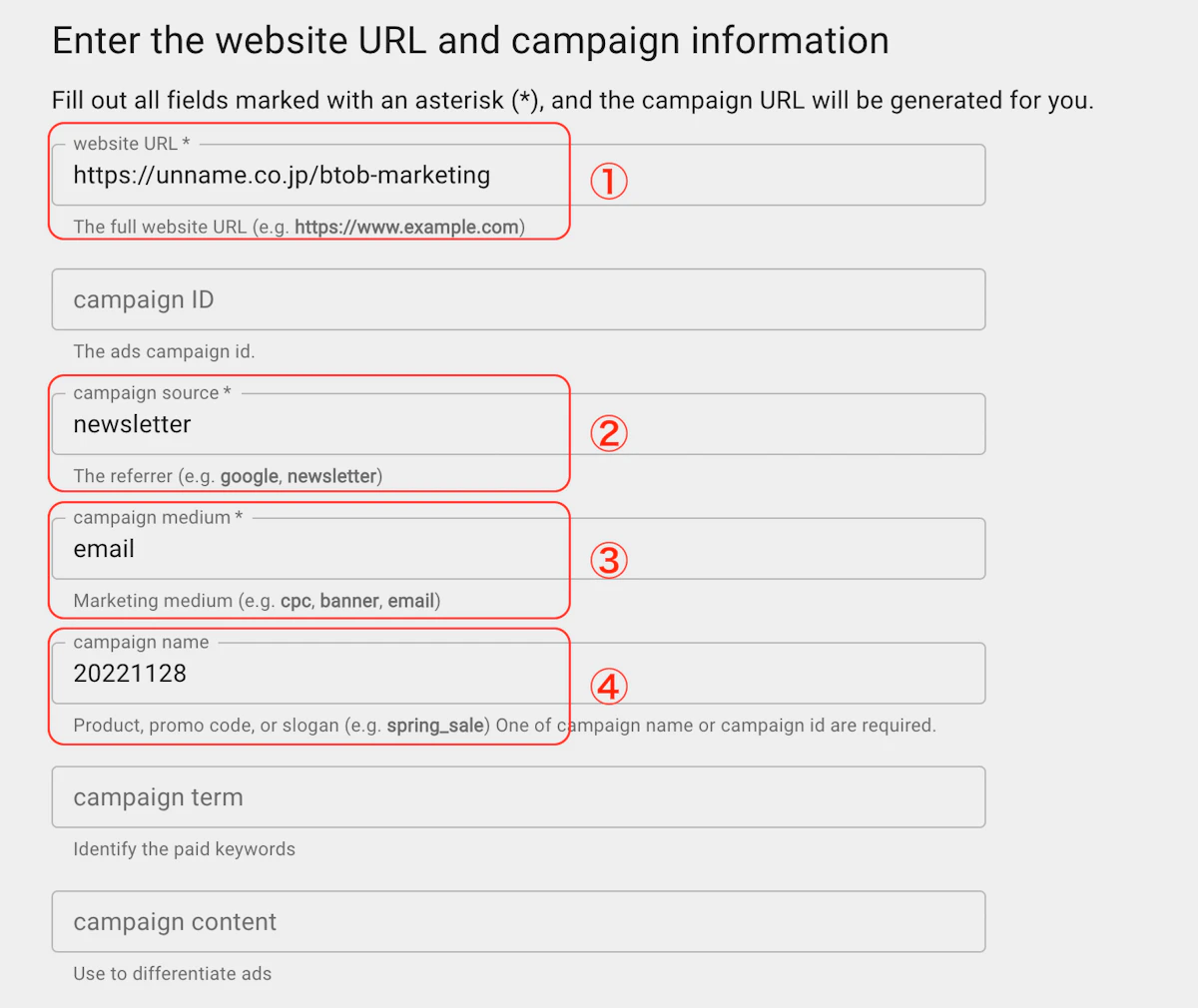
メルマガの場合、campaign sourceは「newsletter」や「mailmagazine」が一般的ですが、GA4で確認する際に分かりやすいものであれば自由に設定して良いでしょう。一方で、campaign mediumはGoogleのルールに合わせて、「email」としましょう。
campaign nameは、メルマガごとに比較が必要であれば、メルマガの日付などが適しています。とはいえ、campaign nameには明確なルールがなく、自社で分かりやすいものを設定しましょう。
UTMパラメータの確認方法
最後に、設定したUTMパラメータを基にGA4で数値を確認する方法を解説します。「campaign source」「campaign medium」「campaign name」はそれぞれ、GA4の以下項目に紐づきます。
campaign source→GA4の「セッションの参照元」
campaign medium→GA4の「セッションのメディア」
campaign name→GA4の「セッションのキャンペーン」
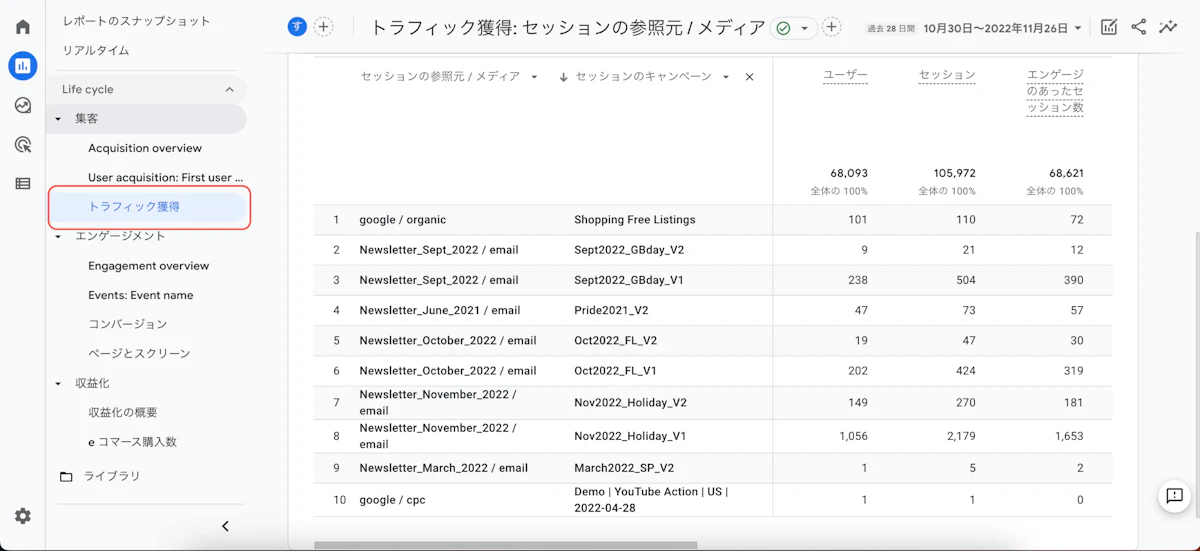
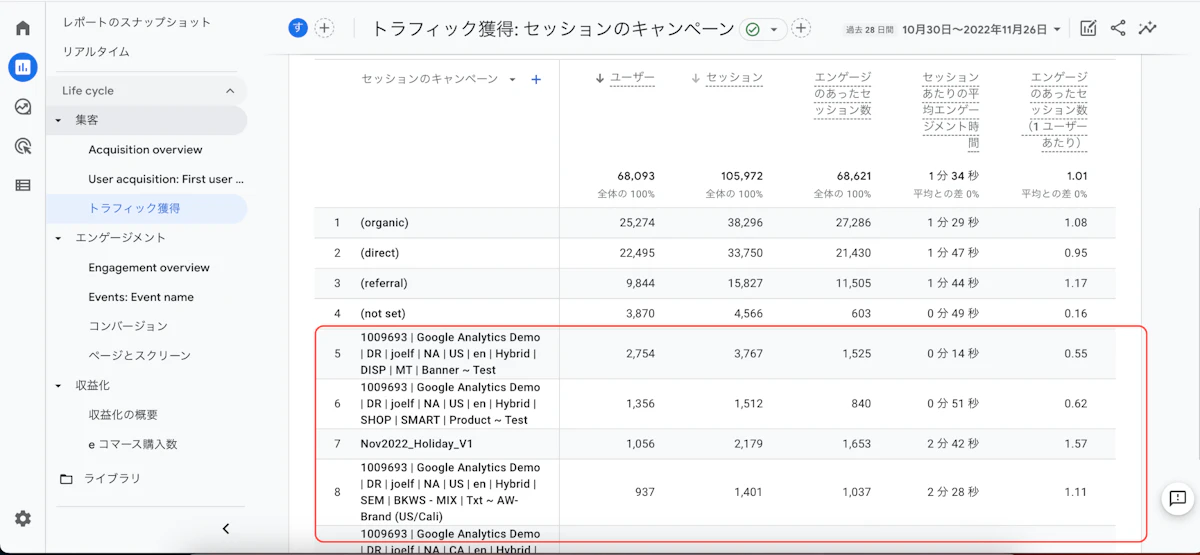
まず最初に、GA4のレポートから、「トラフィック獲得」を選択しましょう。
(参考:GA4のデモアカウント)
そして、比較・分析したい項目を、ディメンションとして選択します。
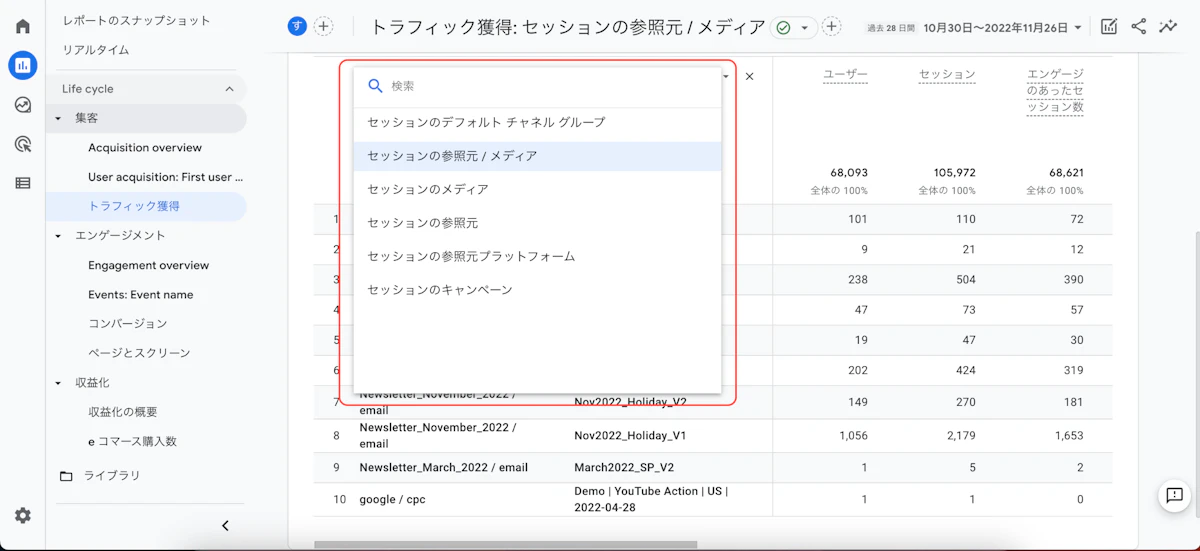
例えば、「セッションのキャンペーン」をディメンションとして選択した場合、事前に「Campaign URL Builder」で設定した「campaign name」ごとのユーザー数、セッション数などを確認できます。
最後に
今回はUTMパラメータについて、設定方法やGA4での確認方法について解説しました。ぜひ、メルマガ配信の際などに参考にしてください。